Zpdf 使用手册
PDF 解析
把 PDF 转换为可编辑的 Markdown 文件,支持表格处理、公式格式选择、图片存储方式选择,以及翻译输出与快捷格式转换。
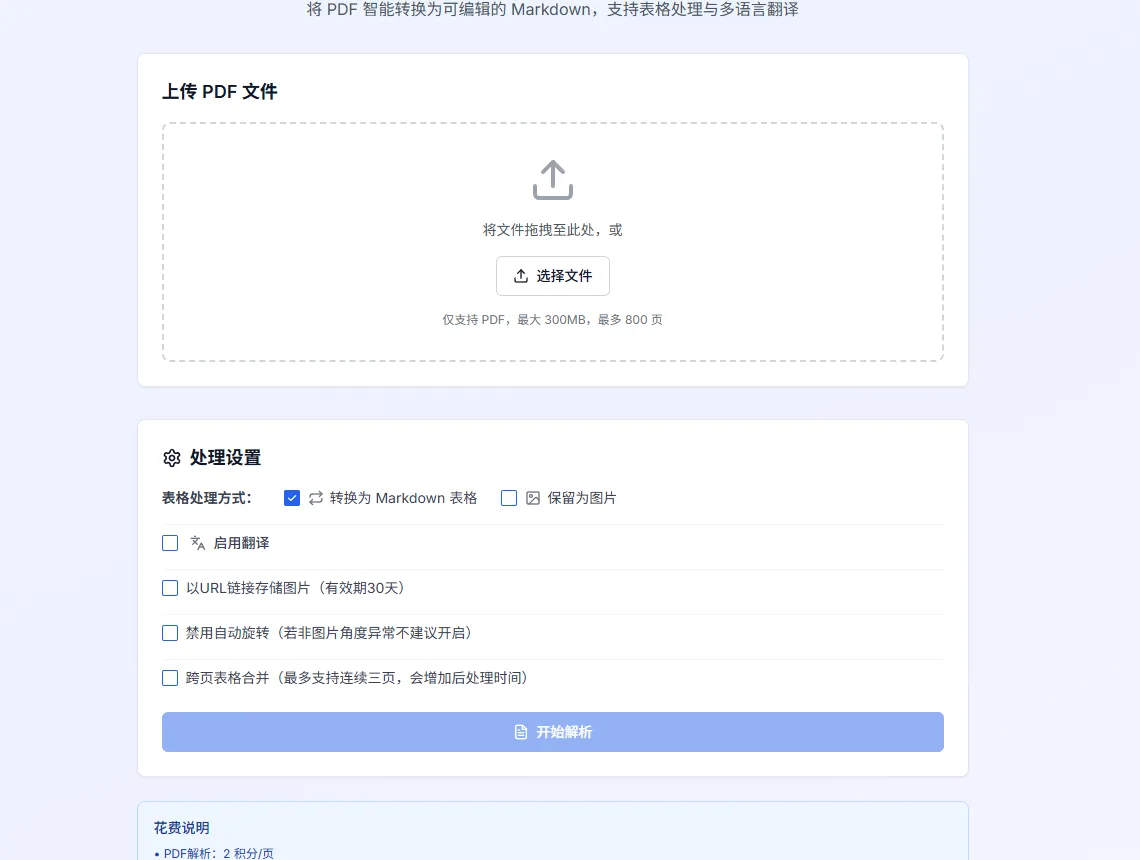
上传 PDF 后,在下方「处理设置」里配置好各项选项,然后点底部「开始解析」提交。
表格处理:「转换为 Markdown 表格」和「保留为图片」二选一。前者把表格渲染成 Markdown 语法,适合后续还要编辑或导入知识库的场景;后者原样保留表格图片,更适合结构复杂的论文和报告。如果遇到跨页大表格,勾上「跨页表格合并」,系统会尝试把分页表格拼回一个整体,但最多支持连续三页,且会增加少量处理时间。
公式格式:「美元符号($...$ / $$...$$)」与「括号(\(...\) / \[...\])」二选一。默认使用美元符号格式,广泛兼容绝大多数 Markdown 编辑器与渲染器;如目标平台使用 LaTeX 括号语法,可切换为括号格式。
图片存储:默认情况下,图片会被打包在结果压缩包的根目录 images 文件夹里,Markdown 正文中会在对应位置以 Markdown 格式引用这些图片。勾上「以URL链接存储图片(有效期30天)」后,Markdown 里的图片引用变为服务器链接,不含本地图片文件,链接 30 天后失效。
页面旋转:「禁用自动旋转」默认关闭即可。只有在你确认原 PDF 页面方向本来就应保持原样时再开。
启用翻译:勾上「启用翻译」后,页面会展开目标语言、自定义模型配置和翻译输出设置。
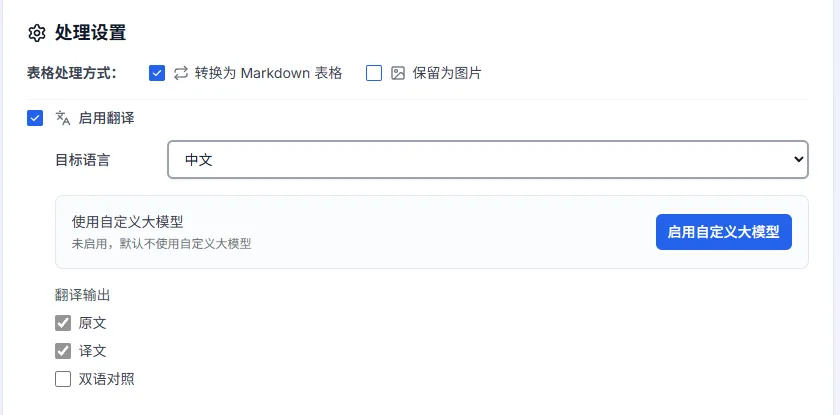
- 自定义模型(可选):支持使用你自己的大模型 API 进行翻译。系统内置了 DeepSeek、OpenAI、DashScope(阿里云百炼)、SiliconFlow(硅基流动)等服务商预设,也可以选择自定义服务商并填写 Base URL、模型名称与 API Key。配置完成后点击「测试连通性」,验证通过后方可提交任务。
- 翻译输出:包含三个可独立勾选的选项:「原文」「译文」「双语对照」,默认「原文」和「译文」都已勾选。勾上哪个,结果包里就包含哪个。「双语对照」是将原文与译文交替排列输出,每段原文后紧跟对应的译文段落。
快捷格式转换:解析完成后,除了直接下载 Markdown 文件或结果压缩包外,还可以使用页面底部的「快捷格式转换」区域,直接将解析好的内容一键转换为 Word (.docx)、HTML (.html)、PDF (.pdf) 或 LaTeX (.tex),无需重新上传。
计费:不开翻译 2 积分/页;开翻译 3 积分/页。文件限制:300MB、800 页以内。
PDF 保留排版翻译
翻译 PDF 并保留原有版式,结果直接输出为 PDF 文件。
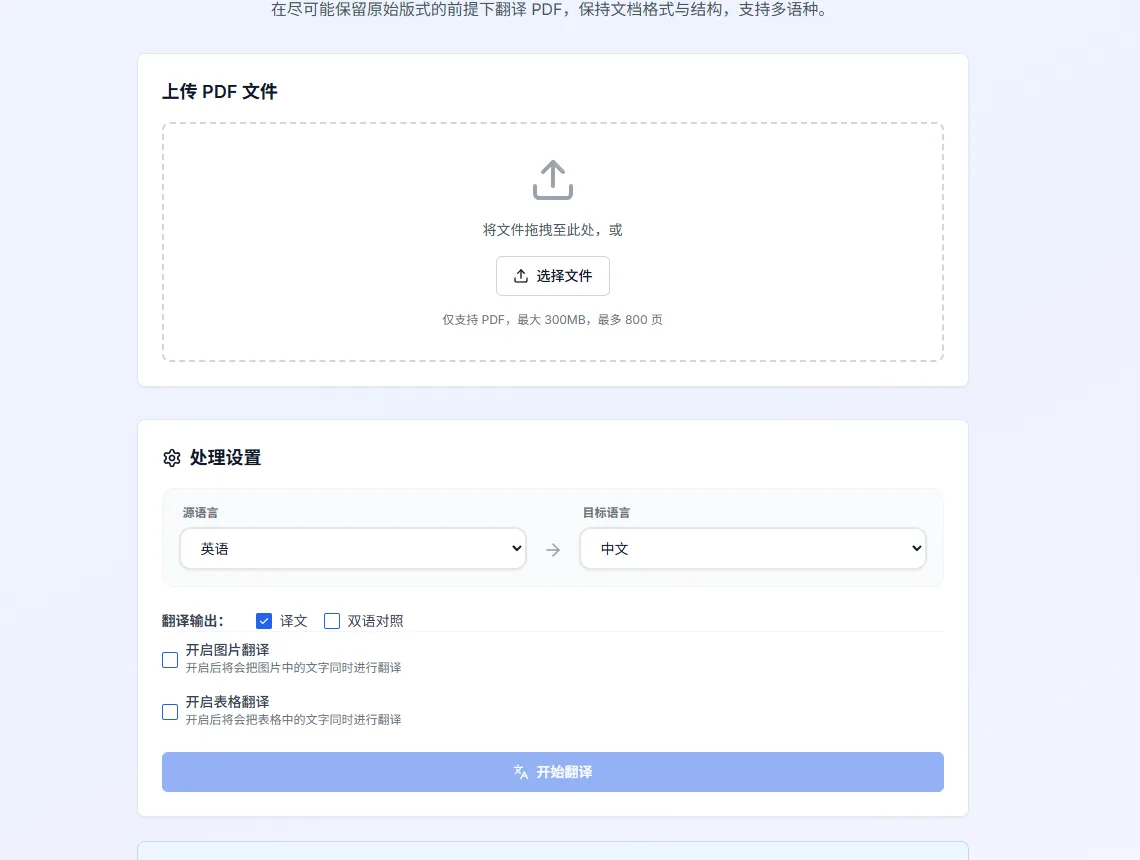
上传 PDF 后,在「源语言」选原文语言,「目标语言」选目标语言。「译文」默认已勾;如果需要同时输出一份双语对照版本,再勾上「双语对照」,两个可以同时勾选。双语对照版本的版式是每页左侧为原文、右侧为译文,适合对照阅读。如果图片和表格里也有文字需要翻译,分别开启「开启图片翻译」和「开启表格翻译」。
术语表(可选):若希望部分专业名词按你指定的译法统一翻译,可上传术语表。仅支持 CSV,最大 2MB。表头请使用语言代码:en, zh, ja, ko, fr, de, es, ru(可只保留你需要的列),下面每一行是对应语言的术语。页面上提供「下载模板」,可按模板填写后上传。
设置完成后点「开始翻译」。
计费:2 积分/页。文件限制:300MB、800 页以内。
AI PPT
把你的素材或提纲生成为专业演示文稿,最终输出 PPT 样式的 PDF。整个流程分四步:素材导入 → 大纲共创 → 表单配置 → 渲染幻灯片,页面顶部的步骤条会高亮当前所处阶段。
第一步:素材导入
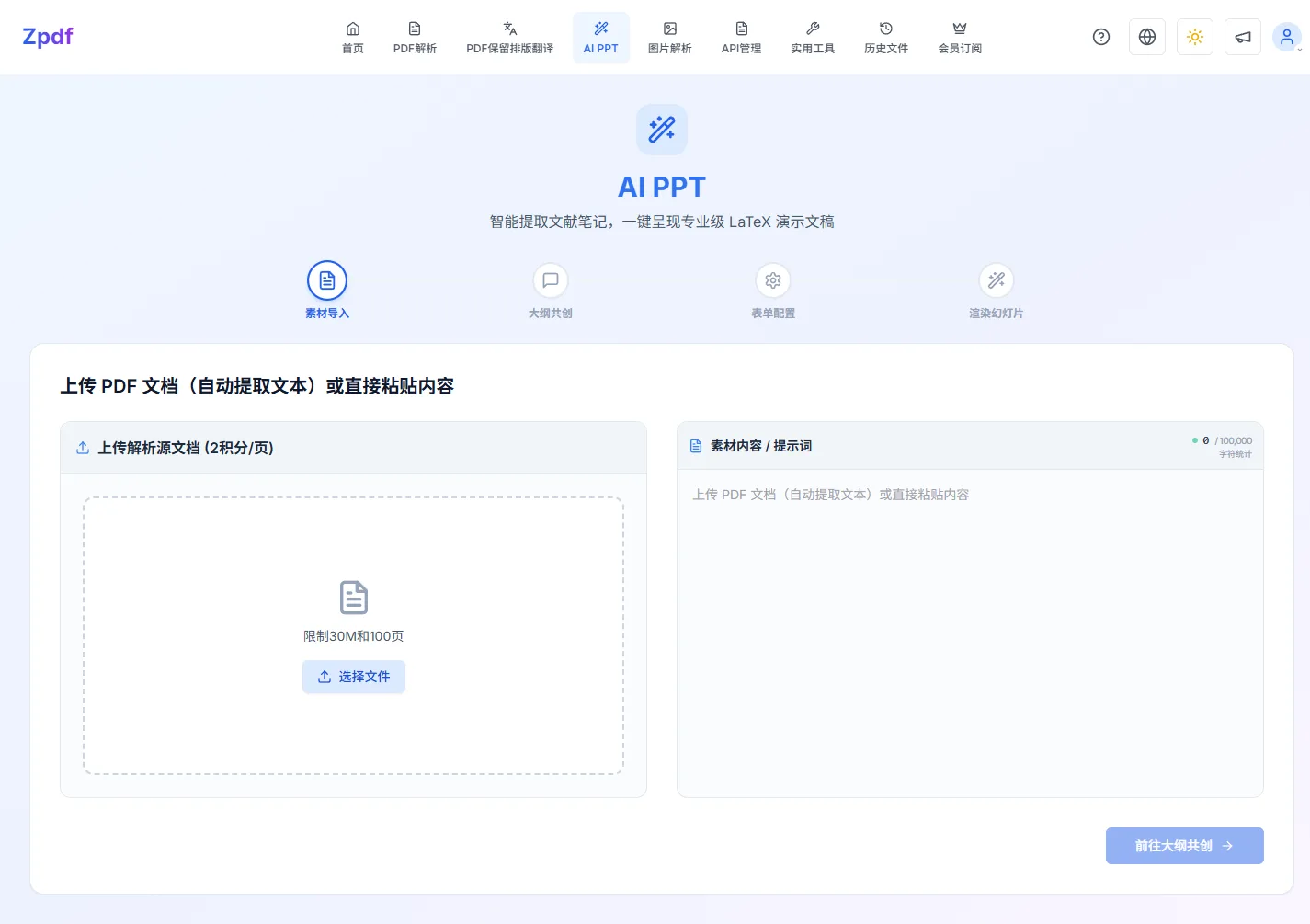
进入 AI PPT 页面后,左右两个区域对应两种素材来源,二选一即可。
上传 PDF:在左侧「上传解析源文档 (2积分/页)」区域点「选择文件」上传 PDF。系统会先解析 PDF 并把正文填入右侧素材框,再自动进入大纲共创。上传即开始扣解析积分。
粘贴内容:在右侧「素材内容 / 提示词」文本框直接粘贴提纲、素材或提示词(最多 100,000 字符,右上角实时显示字符数),再点右下角「前往大纲共创」。文本框为空时按钮不可点击。
上传 PDF 限制:30MB、100 页以内,按 2 积分/页消耗(PDF 解析费用,独立计算)。
第二步:大纲共创
进入这一步后,左侧「AI 编排引擎」面板里先选择「输出语言」(默认中文,支持英语、日语、韩语、法语、德语、西班牙语、俄语),然后点「立即开启 AI 构思」。系统会在右侧「文字大纲视图」里流式生成演示文稿的章节结构,左侧面板同步显示 AI 的完整输出。
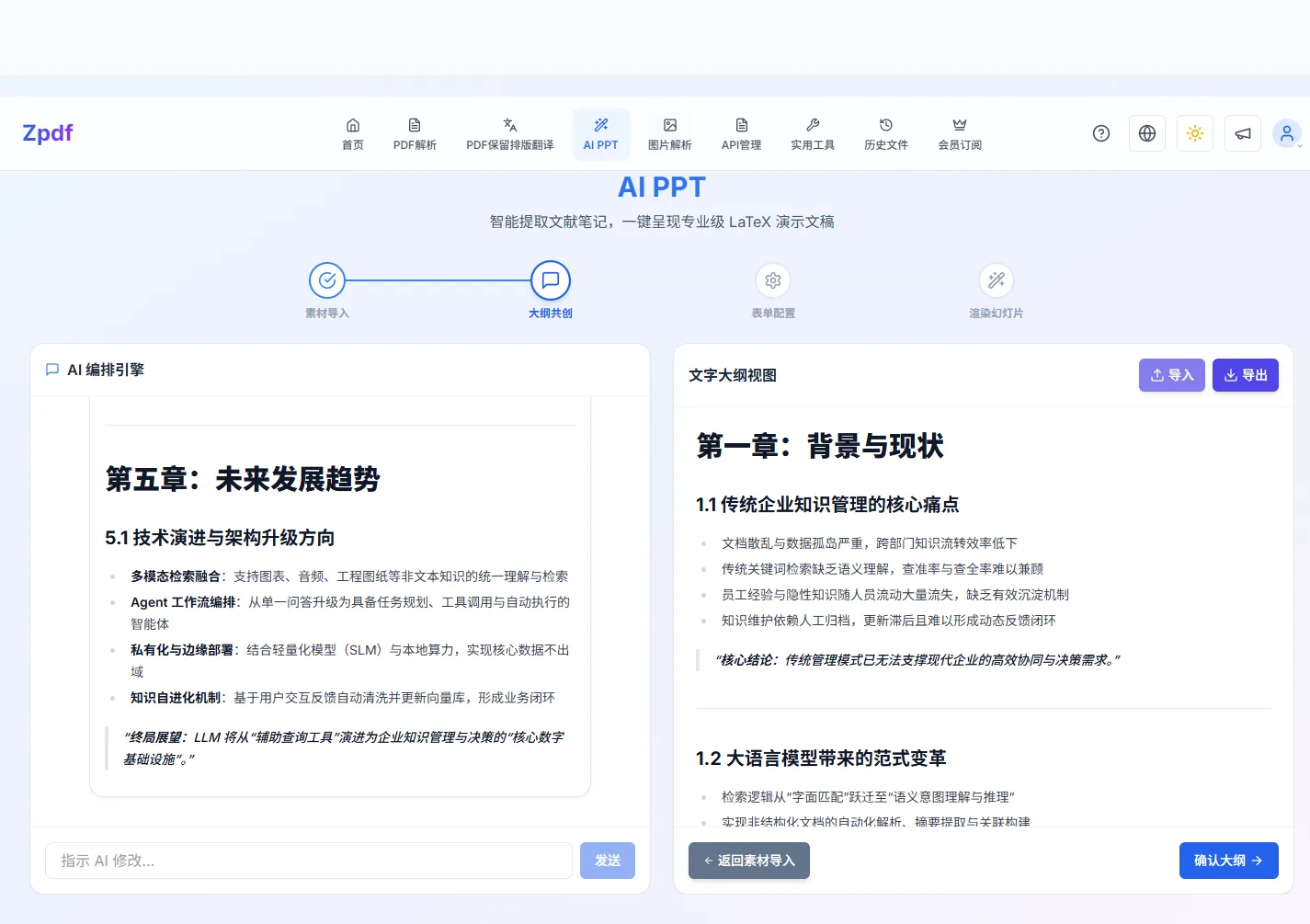
大纲生成完成后先在右侧仔细检查结构,后续所有生成内容都以这份大纲为基础。调整大纲有三种方式:
- 在左下角「指示 AI 修改...」输入框写明要求,点「发送」让 AI 重新调整
- 直接在右侧「文字大纲视图」里手动编辑文本
- 点右上角「导出」把大纲存为本地文件、手工修改后再通过「导入」传回(导入按钮在有导出过的文件时可用)
确认大纲没问题后,点右下角「确认大纲」进入下一步;不想继续可点「返回素材导入」回到第一步(会清空大纲)。
第三步:表单配置
填写封面信息:主标题、副标题、作者 / 汇报人、所属机构、汇报日期。标题两项留白时由 AI 自动生成;汇报人、机构、日期留白时不显示在封面。
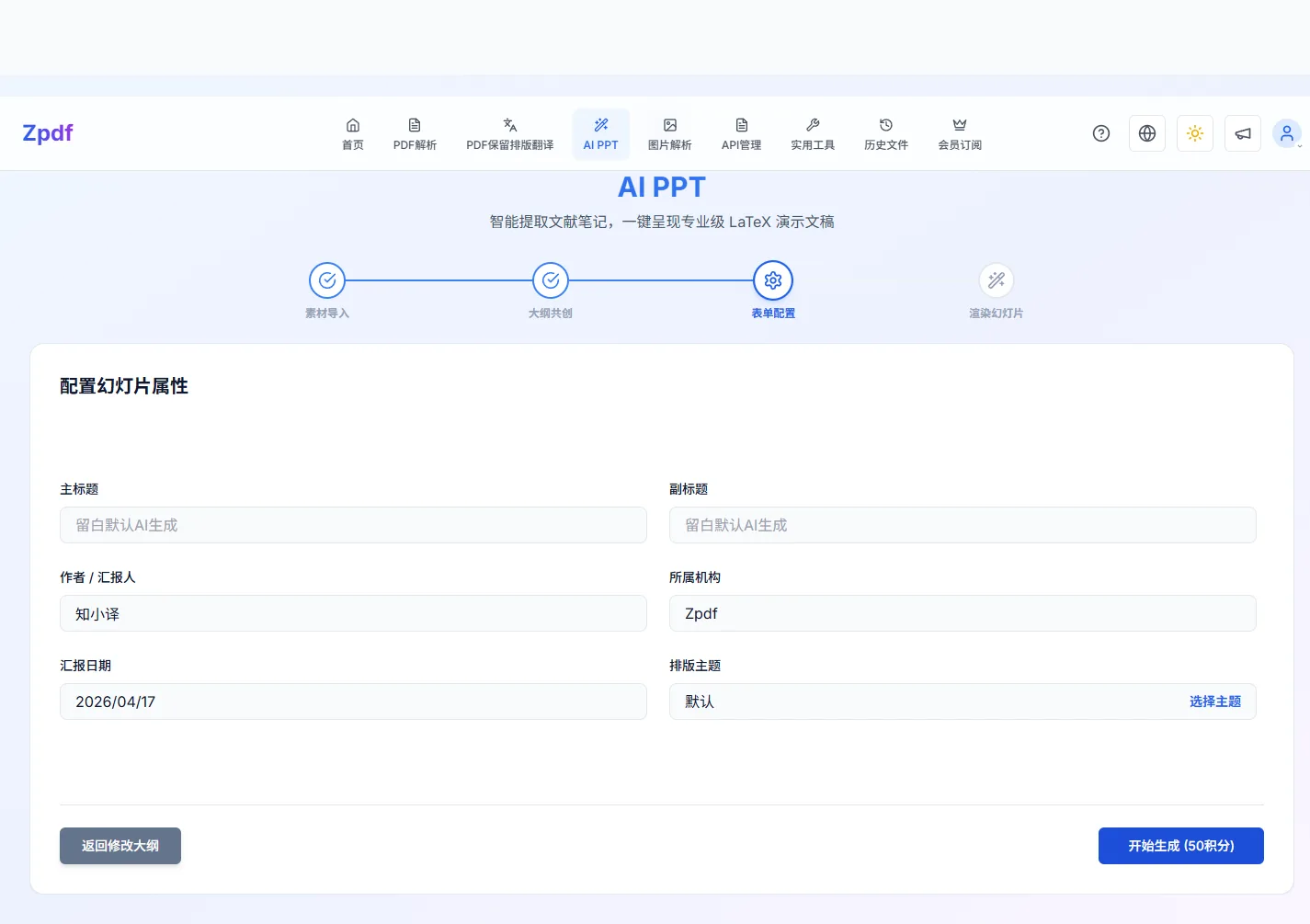
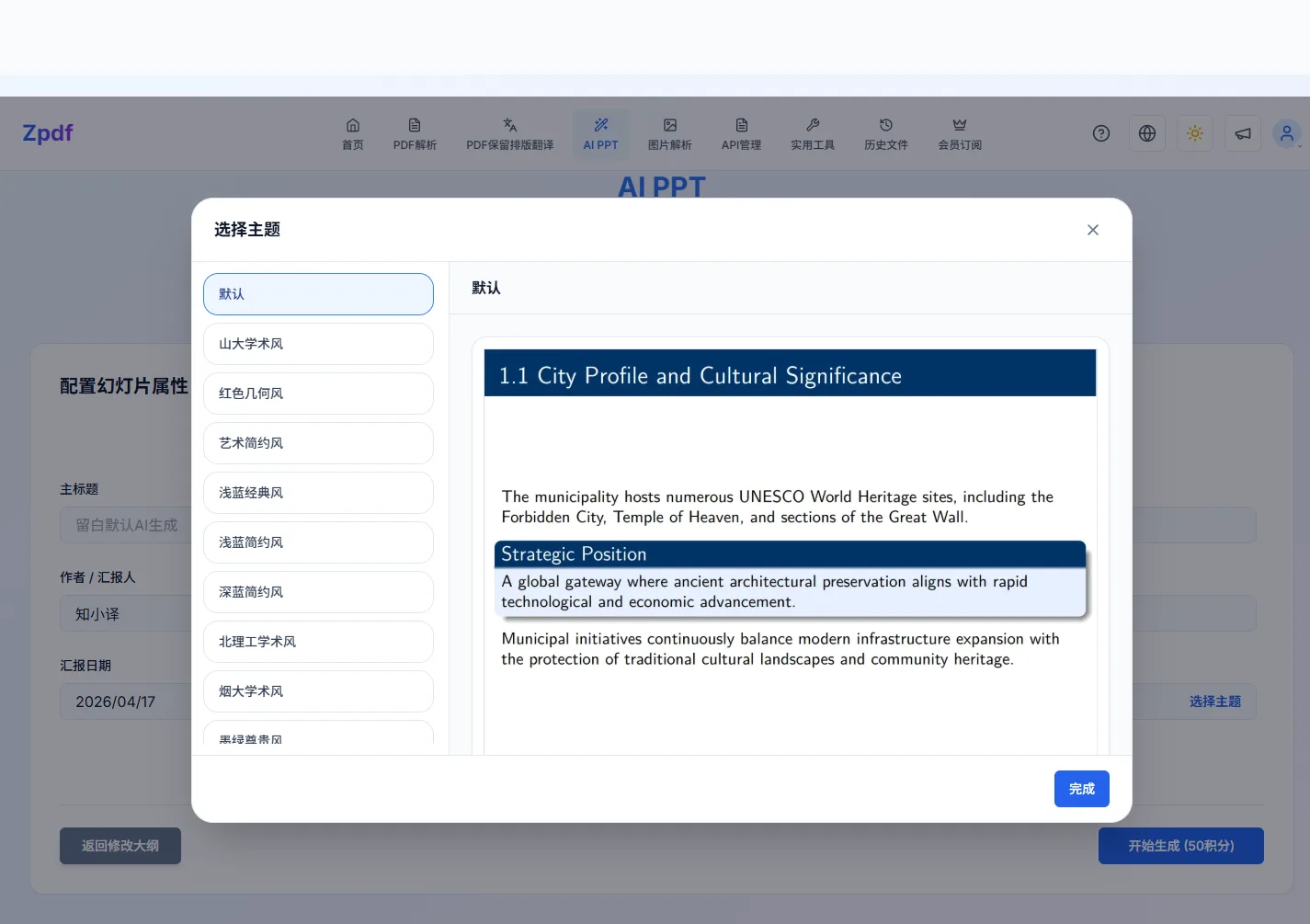
排版主题:点右下角「选择主题」弹出主题库,目前内置 12 套风格(默认、山大学术风、红色几何风、艺术简约风、浅蓝经典风、浅蓝简约风、深蓝简约风、北理工学术风、烟大学术风、墨绿尊贵风、灰白经典风、灰白简约风),左侧列表点选后右侧会出示样张预览,确认后点「完成」。
全部填好后点右下角「开始生成 (50积分)」启动渲染;需要改大纲可点左下角「返回修改大纲」。
第四步:渲染幻灯片
提交后进入渲染阶段,页面按「处理中 → 正在排版中... → 已完成」三步显示进度,整个过程通常需要几分钟(LaTeX 排版耗时较长,不要关闭页面)。
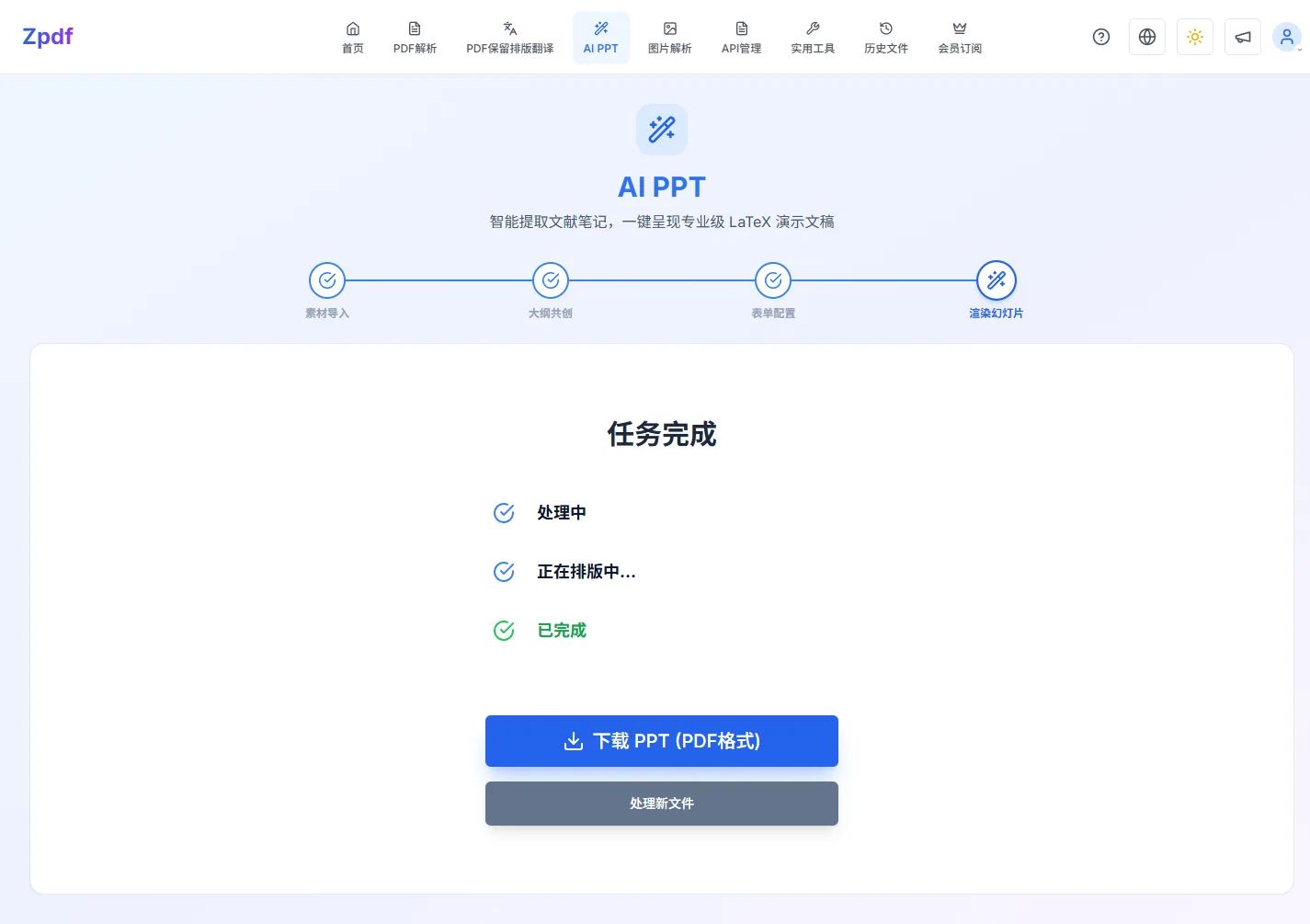
完成后会出现「下载 PPT (PDF格式)」按钮,点击下载结果 PDF;「处理新文件」则清空当前任务重新开始。若渲染过程中出错会显示「生成失败」并提供「返回配置页」按钮,已扣的积分不会自动返还,请先联系客服再重试。
计费:50 积分/次,在第三步点「开始生成」时立即扣费。前两步的 AI 构思和确认大纲不计费。如果第一步走的是 PDF 上传路径,还要另加 2 积分/页的解析费用。
图片识别
把图片里的文字识别为 Markdown 文本,支持上传文件、拖拽,或截图后直接 Ctrl+V 粘贴。
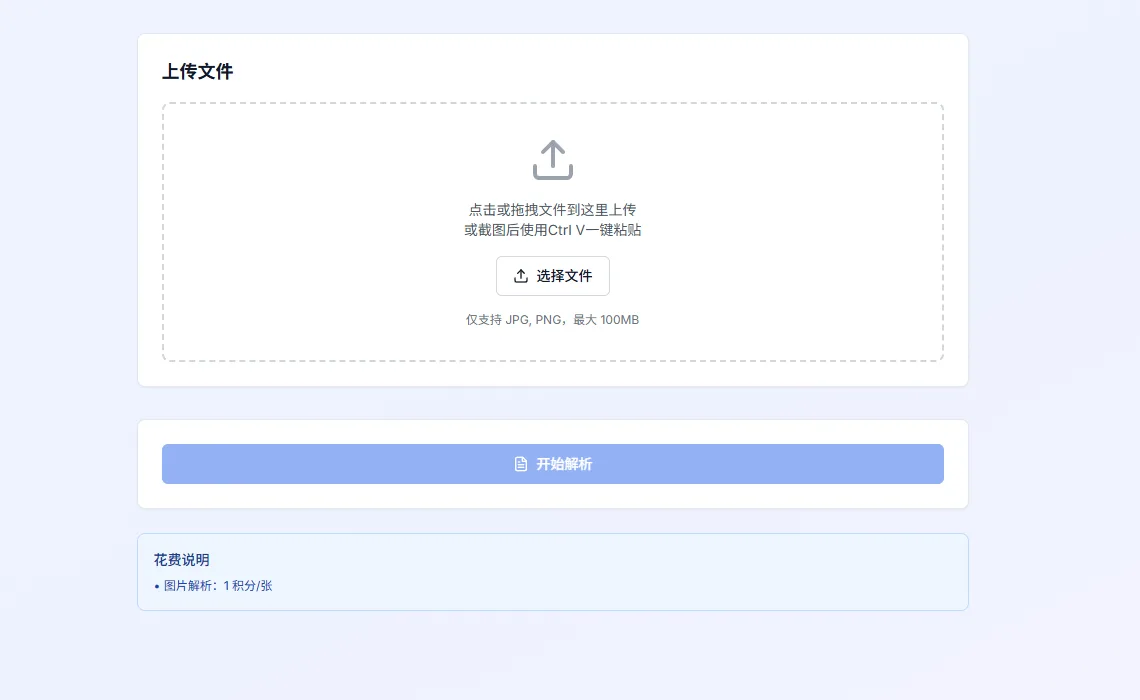
把图片传入后,可选择公式格式(「美元符号 $...$」或「括号 \(...\)」),然后点「开始解析」。识别完成后,可直接在页面上点击「复制 Markdown」一键复制文本,也可以点击「下载」或前往「历史文件」查看和下载结果。
图片质量直接决定识别准确率,如果原图模糊、倾斜或压缩严重,建议先处理图片再上传,事后补救比较麻烦。
计费:1 积分/张。支持 JPG、PNG,最大 100MB。
Markdown 翻译
翻译 .md 文件,保留原有 Markdown 格式结构。这个工具只接收 Markdown,不接收 PDF。如果你手里是 PDF,先用「PDF 解析」转成 Markdown,再来这里翻译。
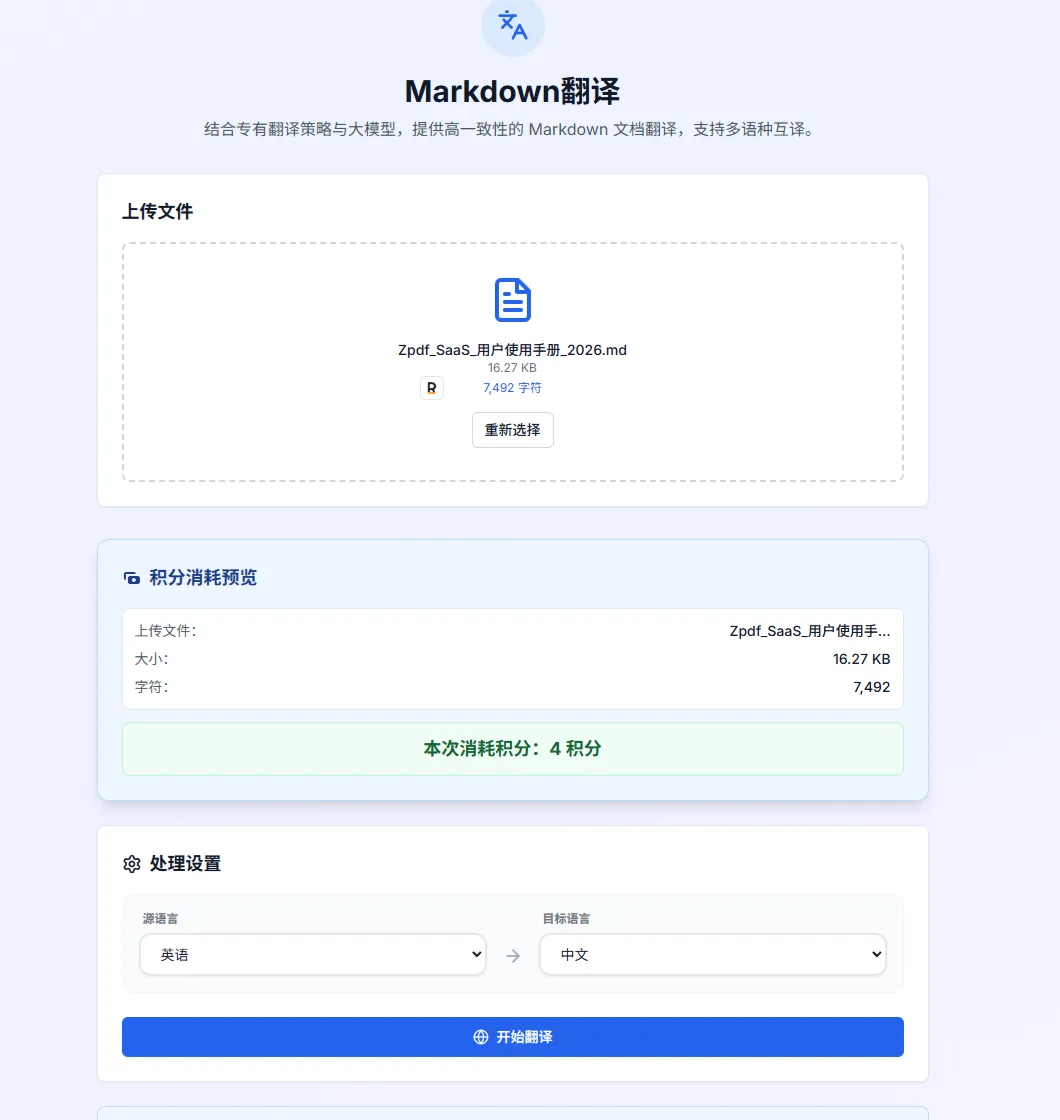
上传 .md 文件后,先确认文件卡片显示的是目标文件,再看「积分消耗预览」(以这个数字为准,不以标价为准)。确认没问题后,在源语言和目标语言下拉框选好语言,点「开始翻译」。传错文件点「重新选择」重传。
计费:2 积分/万字符,以上传后页面显示的积分消耗预览为准。文件限制:100MB。
格式转换
把 Markdown 文件转换为 Word、HTML、PDF 或 LaTeX 格式。
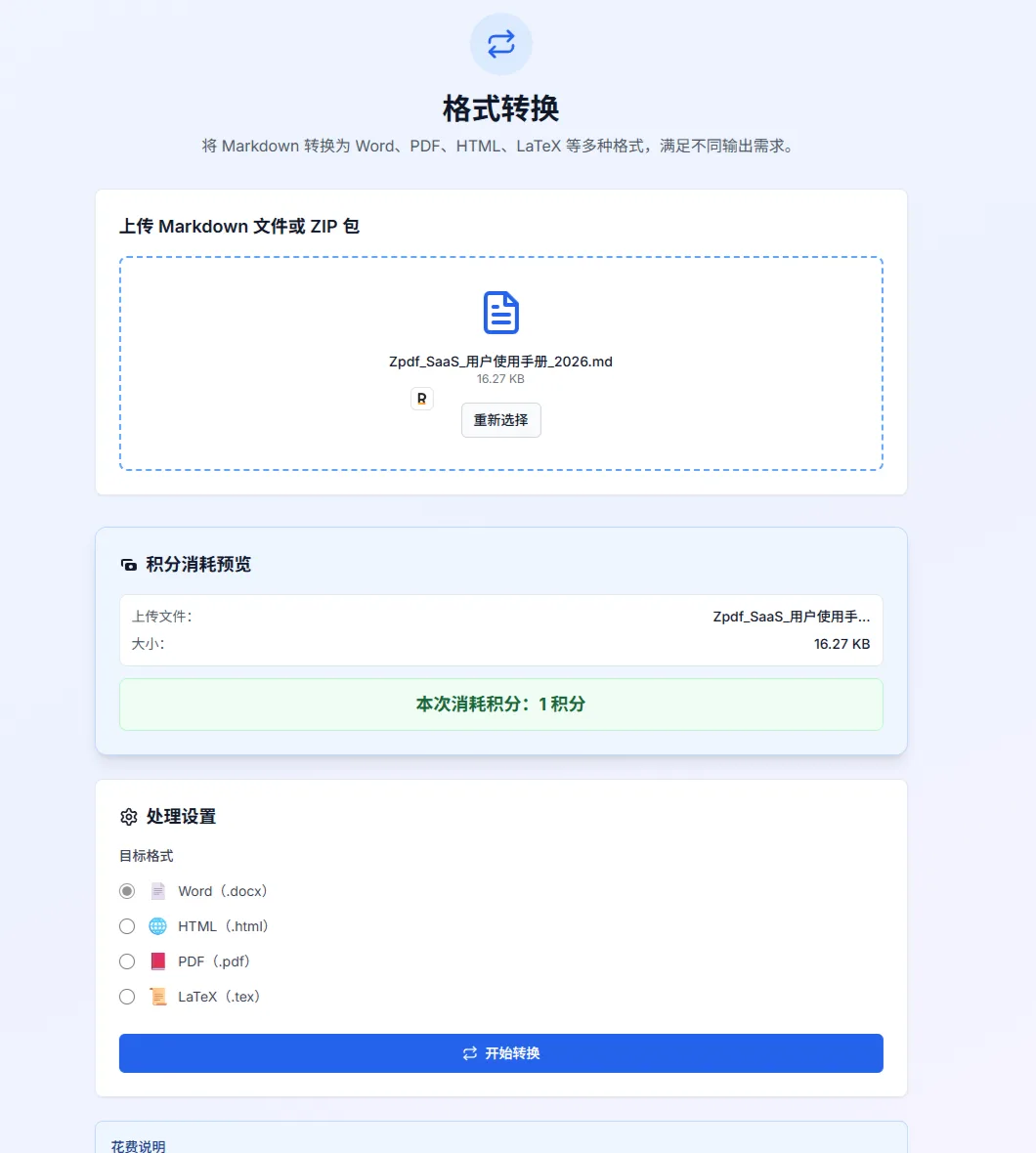
上传 .md 文件(如果 Markdown 里引用了本地图片,打包成 .zip 一起上传),确认积分预览,在「目标格式」里四选一,点「开始转换」。
计费:1 积分/次,会员期内免费。文件限制:300MB。
PDF 合并与拆分
合并多个 PDF
把多个 PDF 合并为一个文件。
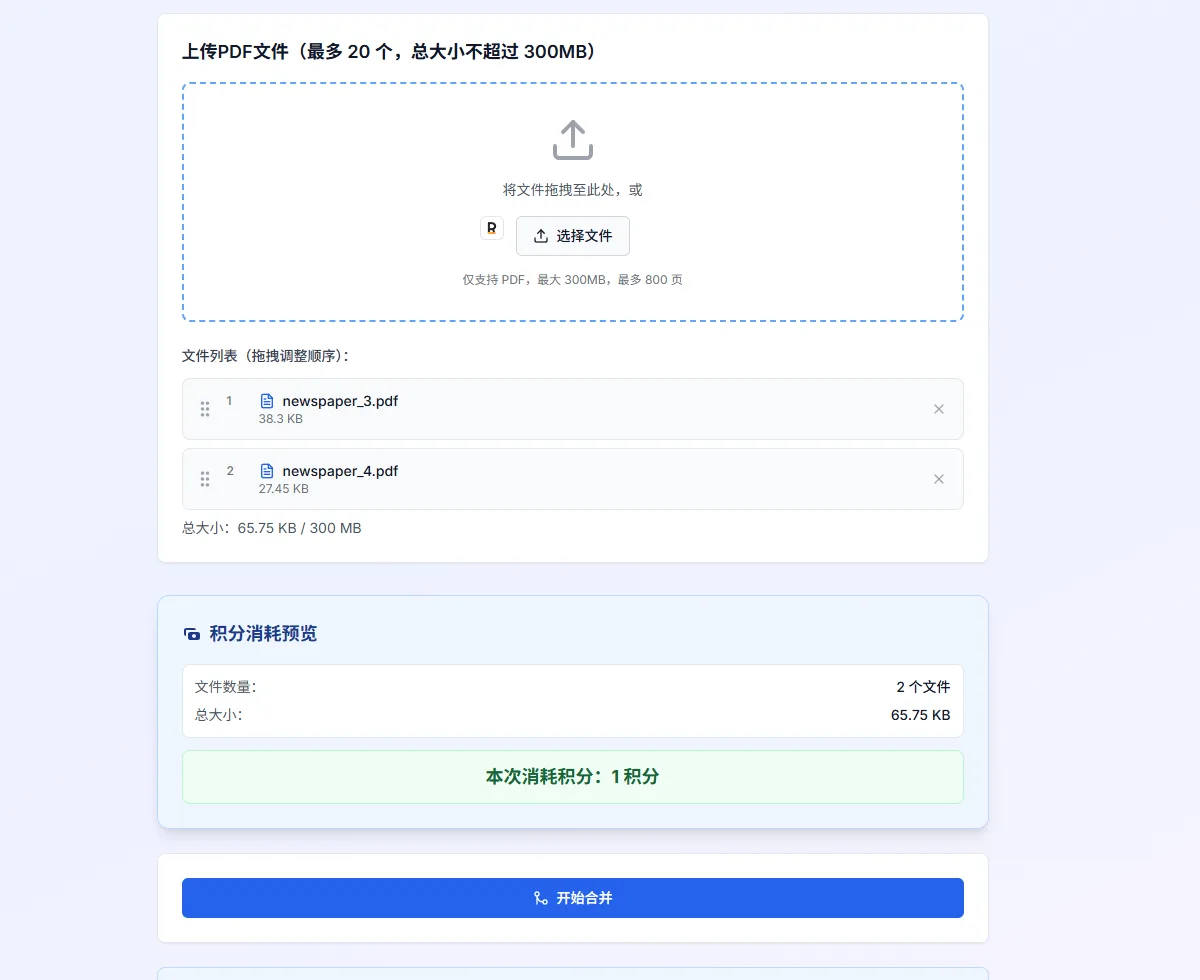
把所有要合并的 PDF 一次性上传进来,然后在「文件列表(拖拽调整顺序)」里把文件拖成你想要的先后顺序,这一步决定最终页面排列。多传了的文件点行末「×」移除。确认顺序和积分预览后,点「开始合并」。
计费:1 积分/次,会员期内免费。限制:最多 20 个文件,总大小 300MB、800 页以内。
拆分 PDF
按页码范围把一个 PDF 拆成多个文件。
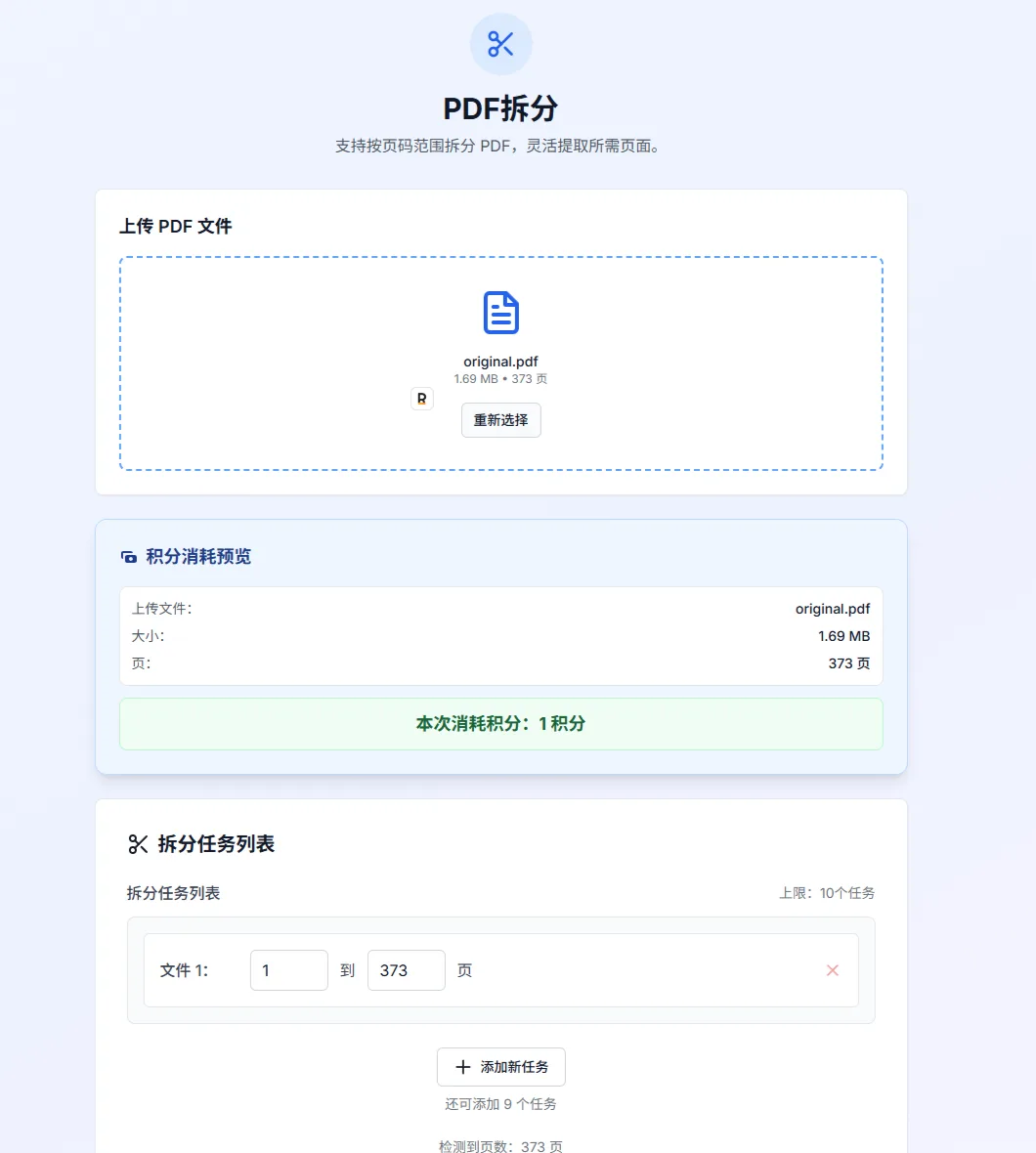
上传 PDF 后,系统自动读出总页数并创建第一个拆分任务。把起始页和结束页改成你要拆出的范围;需要拆多段就点「+ 添加新任务」逐条填入,最多 10 个任务。填好后点「开始拆分」。
计费:1 积分/次,会员期内免费。限制:最大 300MB、800 页、10 个任务。
API 接入
面向高级版和团队版用户,用于把 Zpdf 的处理能力集成到自己的程序里。
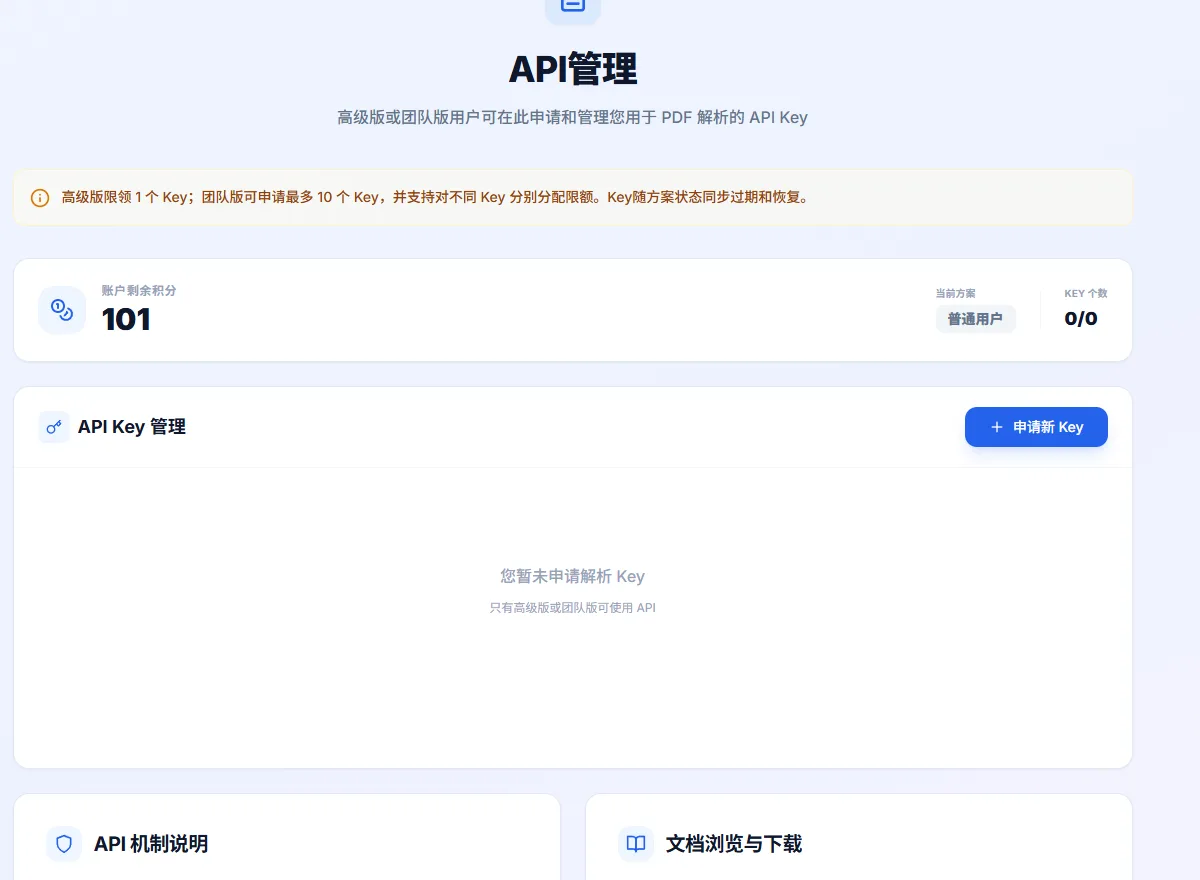
在 API 管理页点「申请新 Key」,生成后在列表中查看和复制。接口文档支持在线阅读,也可以下载 Markdown 版本。
API 与网页端共用账号积分,Key 本身不额外收费。Key 的有效状态与会员方案同步,方案到期后 Key 自动失效,续费恢复后 Key 自动恢复。每个 Key 最多同时处理 3 个并发任务,超出部分自动排队等候。
高级版最多 1 个 Key;团队版最多 10 个 Key。普通用户无法申请。
积分速查
| 功能 | 积分消耗 |
|---|---|
| PDF 解析 | 2 积分/页 |
| PDF 解析(含翻译) | 3 积分/页 |
| PDF 保留排版翻译 | 2 积分/页 |
| AI PPT 生成 | 50 积分/次 |
| AI PPT(含 PDF 上传解析) | 50 积分 + 2 积分/页 |
| 图片识别 | 1 积分/张 |
| Markdown 翻译 | 2 积分/万字符 |
| 格式转换 | 1 积分/次(会员期内免费) |
| PDF 合并 | 1 积分/次(会员期内免费) |
| PDF 拆分 | 1 积分/次(会员期内免费) |